안녕하십니까 웹마스터 심한섭 입니다.^^
사진 기능과 관련하여 변경 및 확장된 기능을 소개해 드립니다.
첫째, 그림 하나당 용량을 10M로 늘렸습니다.
다만 큰 이미지를 올릴경우 페이지 로딩 시간이 오래 걸리는 관계로,
로딩 시간을 고려하여 적절히 크기 편집하시고 올려주시면,
다른 회원 분들의 좀더 빠른 탐색이 가능해 질 것입니다.
편집시840px 이하로 해 주셔야 한 화면에 다 보여집니다.
둘째, 상단에 확장컴포넌트에 사진 편집 기능를 추가하였습니다.(네이버 Photo Editor API 이용)
다량의 이미지 편집 작업에는 적합하지 않지만, 한 두장 간단한 이미지 작업에는 상당히 유용합니다.
사용방법은 다음과 같습니다.
[확장 컴포넌트 사용법]

1. 편집기 상단의 확장컴포넌트 버튼을 클릭하여, Naver Photo Editor를 엽니다.
(팝업창 막기가 설정된 분들은 팝업허용을 해 주세요~)
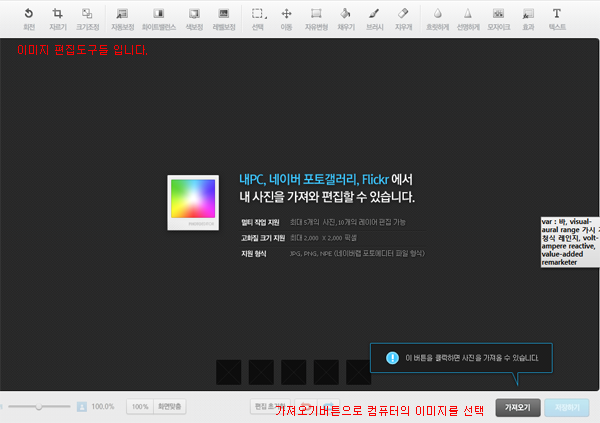
2. 팝업창이 활성화 되면, 가져오기 버튼을 클릭하여 이미지를 올립니다.
5개의 이미지까지 편집하실수 있지만, 본문에 삽입시는 한번에 이미지 한개씩만 삽입이 됩니다.
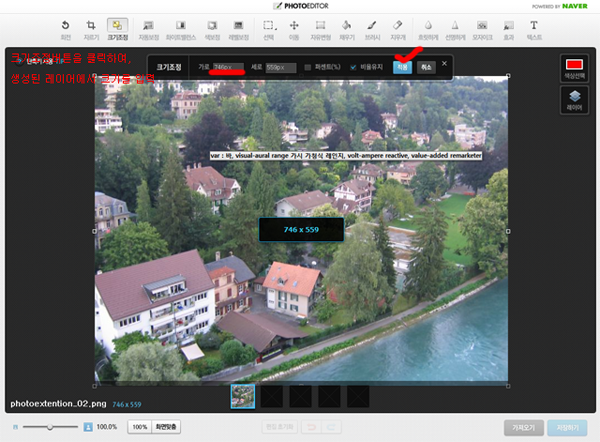
3. 올린 이미지를 상단의 크기조정 메뉴를 활용하여 적절한 크기로 조정 합니다.
(여러 모니터의 환경을 고려하여 가로사이즈를 840px 이하로 맞출 것을 권장합니다)
4. 적절한 크기로 조정이 되었다면 적용 버튼을 누르시면 됩니다. 또한 좌측 하단에 보기 옵션을 조정해 가면서 다양하게 테스트 해 보시기 바랍니다.
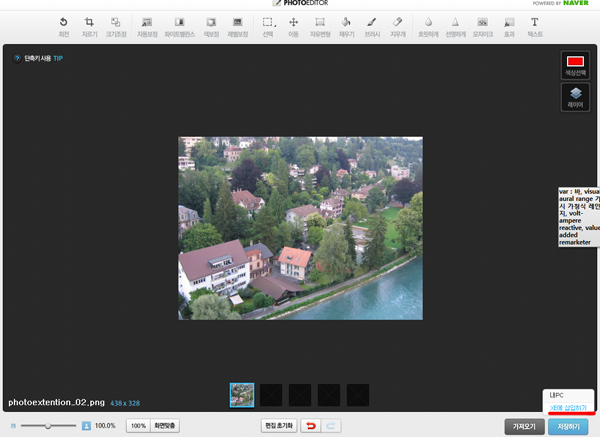
5. 이미지 편집이 완료되었다면, 저장하기 버튼을 누르시고, XE에 삽입을 하시면 본문 속으로 그림이 삽입됩니다.
확장기능을 사용하시면서 궁금한 사항이 생기시면 댓글로 문의 주세요^^
감사합니다. 이상 박자세 웹마스터 심한섭 이었습니다.

감사합니다. 심한섭님.^^
이제는 좀더 해상도 높은 사진으로 현장의 생생한 감동을 전할 수 있겠군요….
웹마스터님, 감사합니다.
KIMBERLEY,AUSTRALIA 글을 수정하려는데 맨아래 왼쪽에 아무것도 없네요.
댓글도 안 보입니다.
저도 인터넷 익스플로러에서 같은 현상이 발생하네요. 일단 글 삭제를 실행해 놓겠습니다. 삽입하셨던 동영상 코드는 쪽지로 다시 전달해 드리겠습니다.^^
“하고 싶은말”에서 올린 글 수정은 어떻게 하나요?
쓰신 글 맨 아래 왼쪽보시면 수정 버튼이 있습니다. 그거 누르시면 편집 모드로 바뀝니다.^^
쉽게 보이게 한군데 더 버튼을 위치시키는 거 고려해보세요
웹마스터 님이 제가 올린 사진을 샘플로 설명을 해 주셨네요!
ㅎㅎ 영광입니다.
잘 활용하겠습니다. 감사합니다.
^^ 제가 칭찬에 몸둘바를 모르겠다는;;; 사진이 워낙 이뻐서 샘플로 썼습니다.