안녕하십니까 mhpark.co.kr 웹마스터 입니다.
사진 첨부와 관련하여 문의가 있어 사진 첨부 방법을 공지 글을 올립니다.
사진을 첨부하시는 방법은 크게 두가지 입니다.
첫째, 다른 홈페이지의 사진을 복사해서 붙여넣기할 경우 입니다.
이 경우 해당 사진의 원본 홈페이지의 이미지 경로를 통해서 사진이 뿌려집니다.
편한 방법이기는 하지만 해당 홈페이지에서 이미지가 사라질 경우 본 게시판에서도 사라집니다.

(복사해온 홈페이지에 사진이 남아 있는경우)

(복사해온 홈페이지에서 사진이 사라지거나 경로가 바꼈을 경우)
두번째 방법은 사진을 직접 올리는 방법입니다.
이 방법이 보다 확실하게 사진을 올리실수 있는 방법으로 추천을 드리는 방법입니다.
사진을 올리기 위해서는 먼저 화면 하단의 사진 및 파일 첨부 버튼을 눌러주시기 바랍니다.

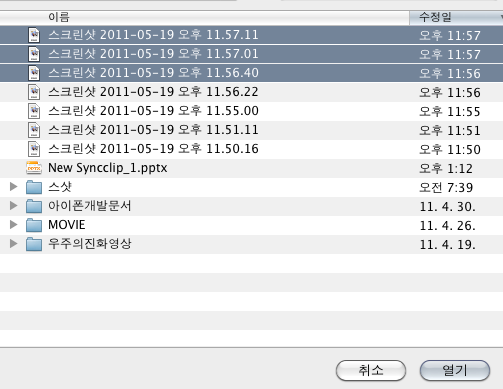
사진 및 파일 첨부 버튼을 클릭하시면 윈도우 탐색기가 열리면서 사진을 선택하실 수 있게 됩니다.
여기에서 올리실 사진들을 모두 선택합니다.
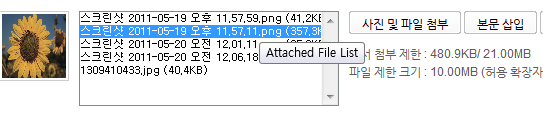
사진이 다 올라간 뒤에는 다음과 같이 올린 사진들의 이름과 미리보기 화면이 생성됩니다.
여기에서 본문에 삽입할 사진을 선택하고 본문삽입 버튼을 클릭합니다.
본문삽입 버튼을 클릭하게 되면 해당 사진(사진들)이 커서가 위치한 곳 바로 아래쪽에 추가가 됩니다.
글을 써 가면서 사진을 추가 하실 수도 있고, 사진을 뺄 수도 있습니다.
(사진 이외의 파일을 첨부할 경우에도 동일한 버튼으로 사용합니다.)
만약 필요없는 사진이 올라갔을 경우에는 왼쪽에서 필요없는 사진을 선택한 뒤 선택 삭제 버튼을 누르시면 됩니다.
주의사항!
선택 만약 첨부된 이미지(혹은 파일) 목록에서 본문에 삽입된 이미지(혹은 파일)를 삭제하면, 다음의 그림에서처럼 본문에서도 사라지므로 이점 주의하시기 바랍니다.(게시글당 21MB 까지 가능)
감사합니다.
(2011.06.30일 설명서 추가 업데이트함)
안녕하십니까 웹마스터 입니다. 너무 적게 용량을 배정했었네요. ^^ 게시글당 첨부용량 21M 로 증설했습니다. 그리고 추가적으로 첨부파일이 많은 경우 읽기를 방해하는 것 같아서 [첨부 파일 갯수 몇개]식으로 묶어 두었습니다. 링크를 클릭하시면 자세히 보실 수 있고, 다시 누르시면 감춰 집니다. 감사합니다.
설명해 주신대로 기존 사이트에서 옮긴 사진의 저장경로가 이전사이트의 서버로 연결 되는걸 몰랐네요…
일단 앞으로 올리는건 이쪽에 직접 올리도록 하겠습니다. 그런데 직접 올리는 파일의 용량이 게시글당 2 M로 제한되어 있어서 그 한도내의 파일 갯수만 올라가는것 같습니다….
첫번째를 어떻케든 개선해야겠군요. 어제저녁 사진이 이상한게 안보인다고 생각했는데. 백북스 서버가 죽어서 그랬네요. 지금은 모두 살아있네요. 연구해 보도록 하겠습니다.
아닙니다.^^ 사진 올리는 방법이 불편했었는데, 그 부분을 세심하게 신경을 못 써놔서 죄송합니다. 열심히 활동해 주셔서 감사드리고요. 불편하신 사항들은 언제라도 알려주시면 가급적 빠르게 반영해 놓도록 노력하겠습니다. 감사합니다.
사진올리는 방법을 몰라 한참을 찾으며 고민 했었는데, 해결해 주셨군요…ㅎㅎ
수고하셨습니다, 감사드립니다 ~~